Kuinka rakentaa ohjelmoitava LED -QR -koodi?
QR-koodit ovat kompakteja, kaksiulotteisia viivakoodeja, jotka tallentavat erilaisia tietoja ja ovat helposti saatavilla älypuhelinkameralla.Alun perin Japanissa 1990 -luvun alkupuolella luotiin autoteollisuuden osia.Ohjelmoitava LED-QR-koodi on dynaaminen näyttöjärjestelmä, joka käyttää joukkoa valoa säteileviä diodeja (LED) QR-koodien luomiseen ja sitä voidaan päivittää heti.Ohjelmoitavan LED -QR -koodijärjestelmän kehittämisen päätavoite on lisätä QR -koodien monipuolisuutta ja käytettävyyttä eri ympäristöissä.Tämä artikkeli selittää, kuinka rakentaa ohjelmoitava LED -QR -koodinäyttö, joka kattaa kaiken oikean laitteiston valitsemisesta lopputuotteen asettamiseen ja testaamiseen.Se menee yksityiskohtiin mikrokontrollerin valitsemisesta, Max7219 -integroitujen piirien avulla LEDien hallitsemiseksi ja ohjelmoinnilla työkaluilla, kuten Arduino IDE.Se keskittyy elektronisten osien ja ohjelmistojen käytännön käyttöön ja tarjoaa samalla vinkkejä projektin vianmäärityksestä ja mukauttamisesta sen ominaisuuksien parantamiseksi.
Luettelo
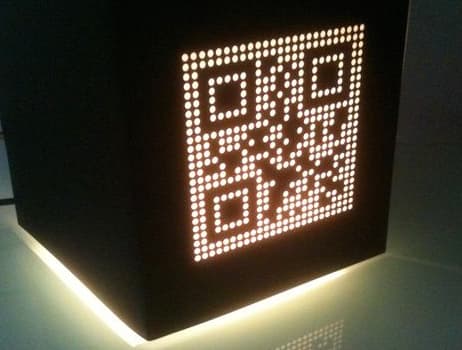
Kuva 1: LED QR -koodiprojekti
Materiaalit
LED -matriisipaneeli
LED -matriisipaneeli on päänäyttö, jossa QR -koodi visualisoidaan.Valitse paneeli, jolla on riittävä tarkkuus varmistaaksesi, että QR -koodi on helposti skannattava.32x32 tai 64x64 RGB -LED -matriisi tarjoaa tarpeeksi selkeyttä tätä tarkoitusta varten.
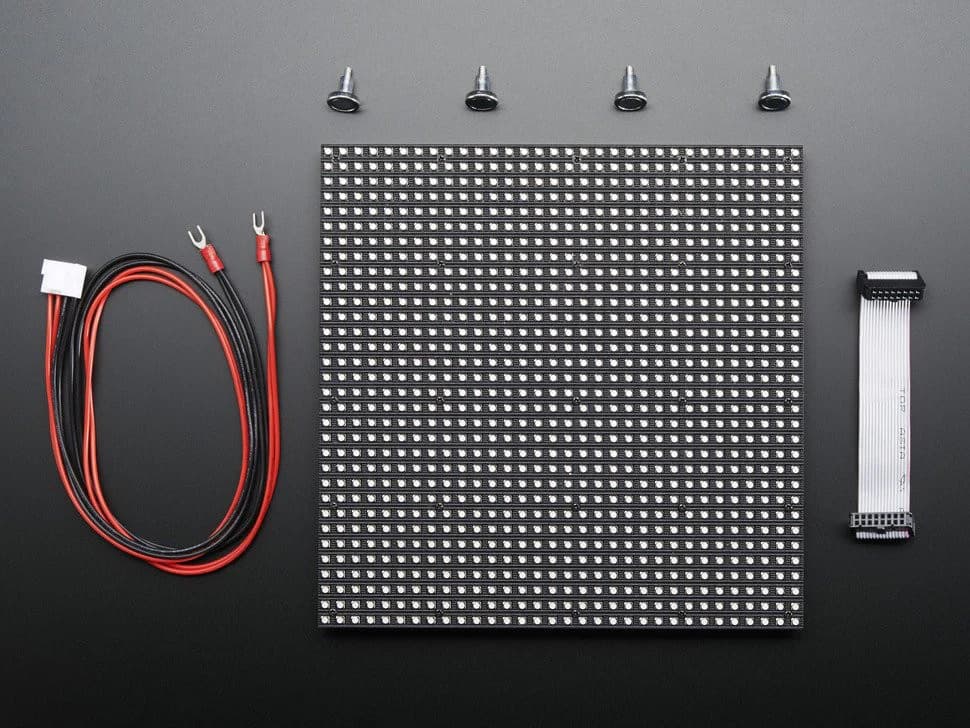
Kuva 2: LED -matriisipaneeli
Mikrokontrolleri
Tarvitset mikrokontrollerin LED -matriisin hallitsemiseksi.Vaihtoehtoihin kuuluu Arduino, Raspberry Pi tai ESP32.Valitse yksi kokemuksen tason ja sopivien kirjastojen saatavuuden perusteella LED -matriisin tehokkaasti hallitsemiseksi.

Kuva 3: Mikrokontrolleri
Virtalähde
Luotettava virtalähde on tärkeä, koska LED -matriisit voivat kuluttaa tehoa, etenkin suuremmilla kirkkausasetuksilla.Varmista, että virtalähde vastaa valitsemasi LED -matriisin erityisiä jännite- ja virtavaatimuksia.
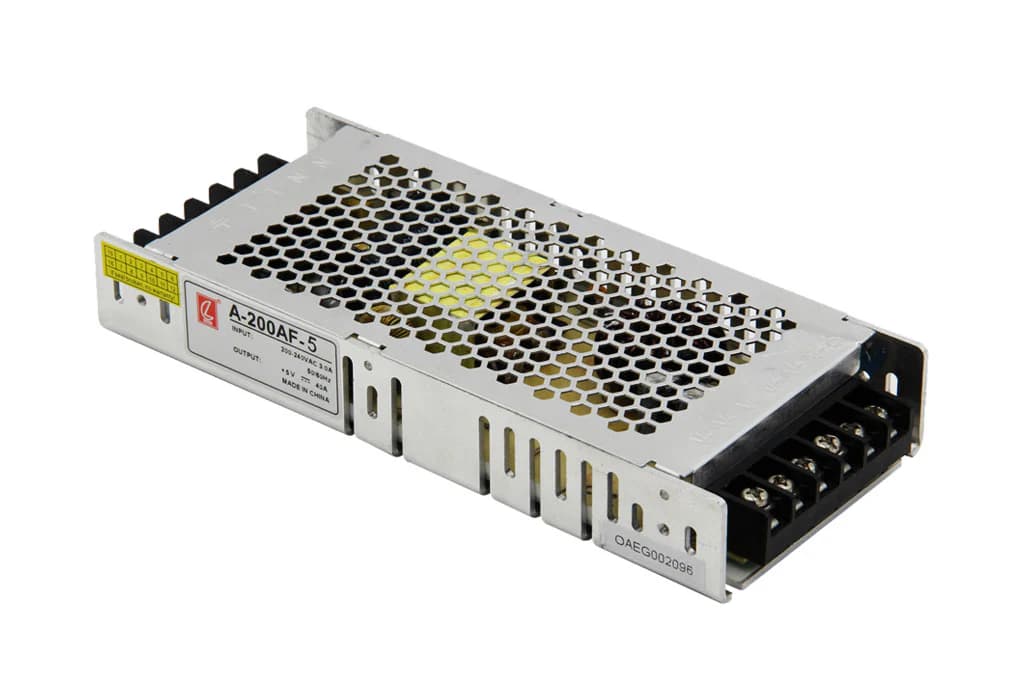
Kuva 4: Virtalähde
Kaapelit yhdistävät
Tarvitset erilaisia kaapeleita, jotta voit yhdistää mikrokontrollerin LED -matriisiin.Näihin voi kuulua hyppyjohdot tai nauhakaapeli LED -matriisin liitäntätyypistä riippuen.

Kuva 5: Kaapelit yhdistävät
Tietokone
Tietokone tarvitaan mikrokontrollerin ohjelmointiin.
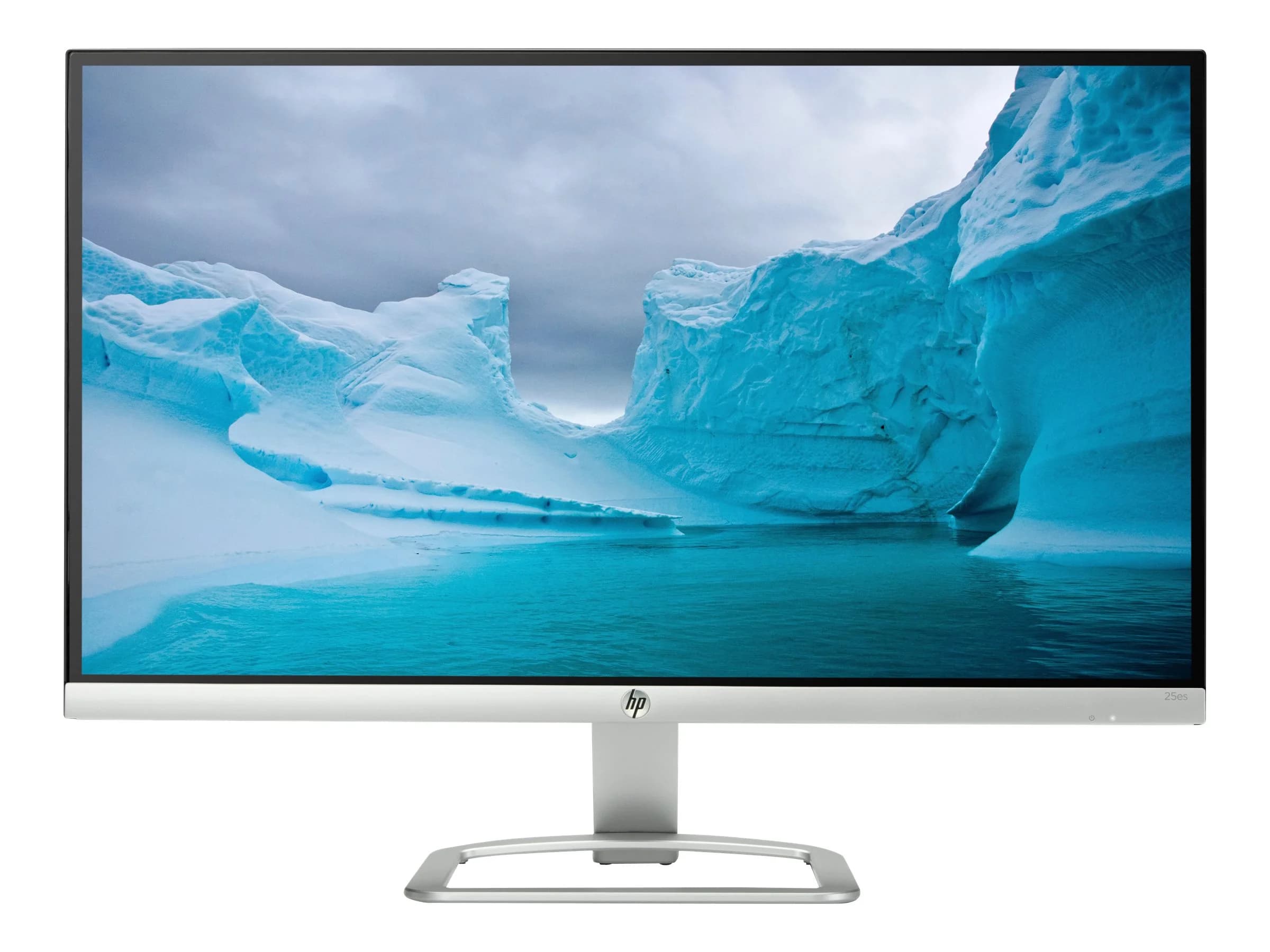
Kuva 6: Tietokone
QR -koodin luomisohjelmisto
Tarvitset ohjelmistoja tai online -työkalua QR -koodien luomiseen.
LED -matriisin ohjain
Valitsemastasi mikrokontrollerista ja LED -matriisista riippuen, omaa ohjainta tai suojaa saattaa tarvita matriisin tehokkaasti.Esimerkiksi, jos käytät Arduoa, Adafruit RGB -matriisisuoja voi olla hyödyllinen lisäys.
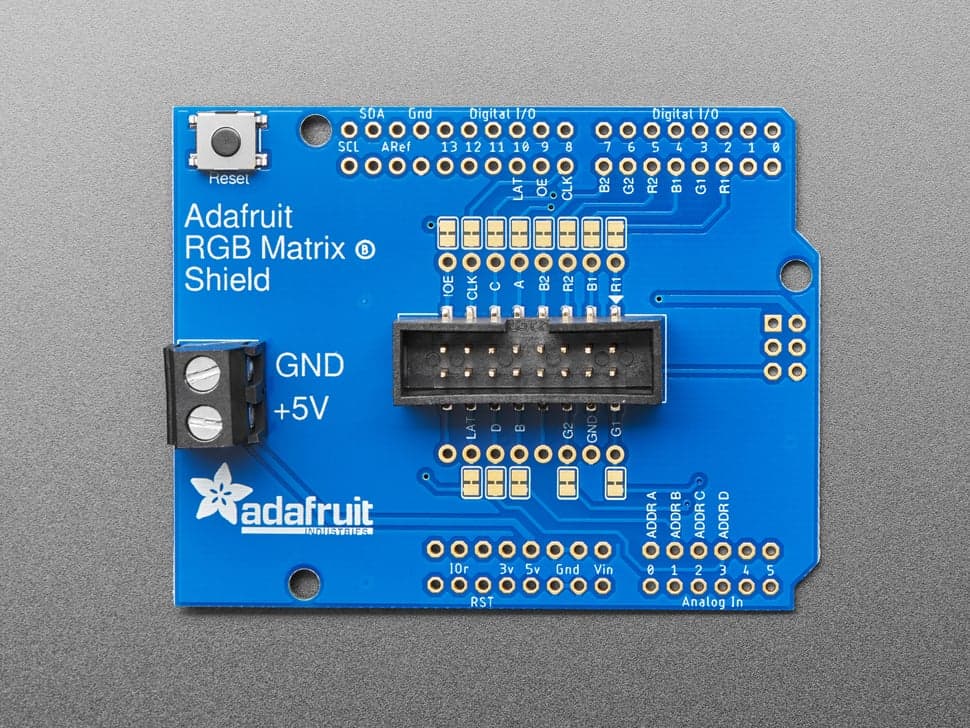
Kuva 7: LED -matriisin ohjain
Työkalut
Juotin
Tarvitset juotosraudan, jos LED -matriisi tai komponenttien väliset yhteydet vaativat juottamista.Se on hyvä luomaan vakaat ja pysyvät sähköyhteydet.
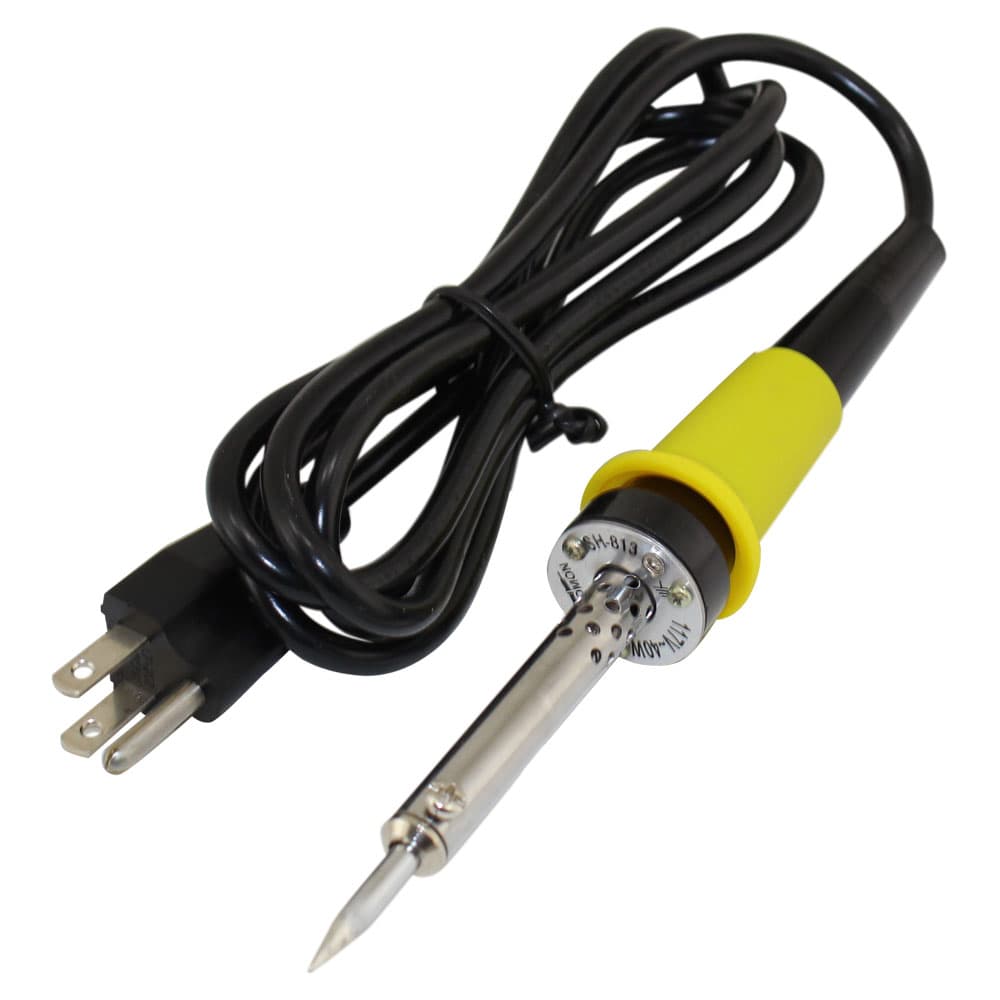
Kuva 8: Raudan juottaminen
Lankaleikkurit/stripparit
Näitä työkaluja käytetään kaapeleiden valmistukseen, jolloin voit leikata johdot haluttuun pituuteen ja riisua eristys johtava materiaali paljastaaksesi sisällä olevan materiaalin.

Kuva 9: Langanleikkurit/stripparit
Tietokone Arduino IDE: n tai muiden kehitysympäristöjen kanssa
Tietokone tarvitaan koodin kirjoittamiseen ja lähettämiseen mikrokontrolleriin.Arduino IDE tai toinen sopiva kehitysympäristö antaa sinun ohjelmoida ja hallita laitteistoasi tehokkaasti.
Yleismittari
Monimittari on korvaamaton vianetsinnässä.Se auttaa sinua tarkistamaan, että kaikki yhteydet ovat oikeita, turvallisia ja toimivat odotetusti mittaamalla jännite, virta ja vastus.
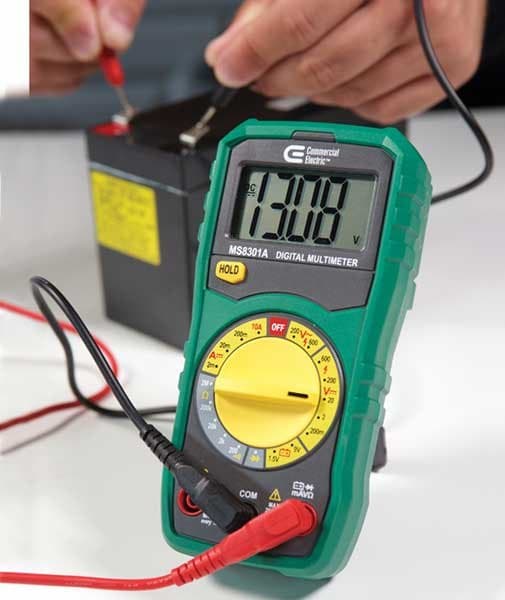
Kuva 10: yleismittari
Ohjelmoitavan LED -QR -koodin näytön rakentaminen
LED -matriisin asettaminen Max7219 IC: llä
Aloita LED -matriisin perustaminen leipälevylle ensin aseta LED -matriisi varovasti.Jokainen matriisin nasta vastaa joko riviä tai saraketta, joten on tärkeää sovittaa nämä oikein matriisin asettelun kanssa.Virheellinen kohdistus voi aiheuttaa ongelmia LEDien hallinnassa myöhemmin.Vahvista kunkin PIN -koodin rooli ennen siirtymistä.
Seuraavaksi Max7219 -integroitu piiri on kytkettävä LED -matriisiin.Aloita toimittamalla virtaa IC: lle - liitä VCC -nasta 5 V: n lähteeseen ja GND -nastaan piirin maahan.Keskity sitten Max7219: n Dig (Digit )- ja SEG (segmentti) linjojen yhdistämiseen LED -matriisin vastaaviin riviin ja sarakkeisiin.Oikea kohdistus matriisin ja IC -nastajen välillä auttaa asianmukaista toimintaa.Jos pinout on epäselvä, ota yhteyttä opastusta varten.
Jos projektisi vaatii useita LED-matriiseja, sinun on käytettävä päivänkakkara-ketjuja MAX7219 ICS.Aloita yhdistämällä ensimmäisen Max7219: n 'datan' -tappi seuraavan IC: n 'data' -tappiin.Jatka tätä mallia, yhdistämällä 'kuormitus' ja 'kello' kunkin IC: n väliin.Tämä konfiguraatio mahdollistaa useita matriiseja hallita sekvenssissä mikrokontrolleritappien minimaalisella käytöllä.Kaikkien IC: ien välinen oikea synkronointi varmistaa sujuvan toiminnan koko näytön asennuksessa.
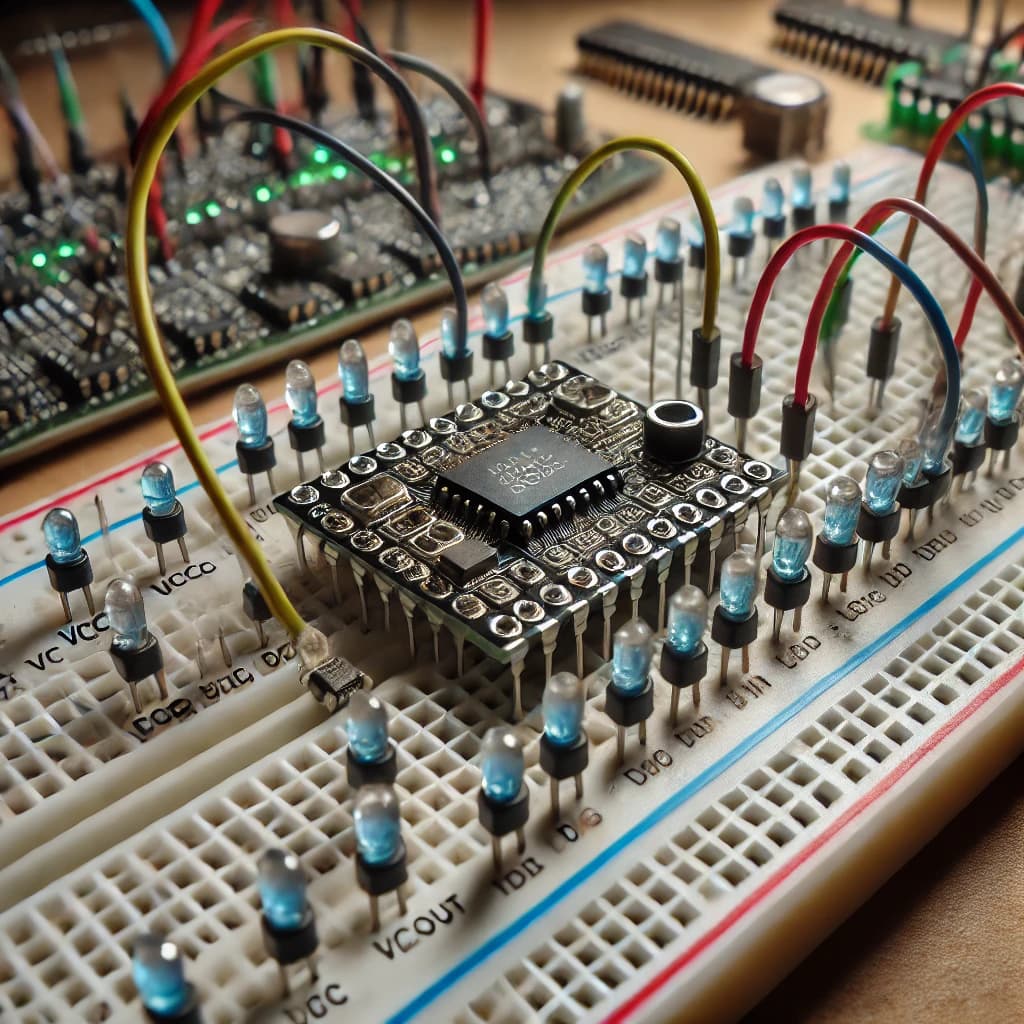
Kuva 11: LED -matriisin asettaminen Max7219 IC: llä
Arduino ja vianetsintä ohjelmointi
Kun laitteisto on paikallaan, seuraava vaihe on Arduinon ohjelmointi.Aloita sisällyttämällä kirjastoja, LEDControl.H -kirjastoa käytetään liitäntään Max7219 IC: n kanssa.Alusta LED -matriisi Arduino -luonnoksessasi määrittelemällä, kuinka monta Max7219 IC: tä on käytössä ja määrittämällä viestintätapit (datain, clk, kuorma).
Koodisi pääsilmukassa voit hallita yksittäisiä LEDiä tai näyttää kokonaisia merkkejä tai numeroita.Käytä kirjastotoimintoja lähettääksesi tietoja tiettyihin LED -levyihin, säädä kirkkautta tai tyhjennä näyttö tarpeen mukaan.
Testauksen aikana saatat kohdata yleisiä ongelmia, kuten huonot yhteydet tai ohjelmistovirheet.Esimerkiksi LED -matriisi voi välähtää tai näyttää väärin, jos puuttuva maayhteys on puuttuva.Tarkista kaikki maayhteydet varmistaaksesi, että ne ovat turvallisia.
Toinen yleinen ongelma on virheellinen johdotus päivänkakkara ketjuissa.Tarkista jatkuvuus ja tarkista, että kaikki yhteydet vastaavat kaaviota.Ohjelmistoongelmat voivat myös aiheuttaa ongelmia, kuten Arduino -koodi, joka ei alusta tai käsitellä Max7219 ICS: ää oikein.Varmista, että koodin nastatehtävät ovat oikeat ja että kaikki silmukot toimivat tarkoitetulla tavalla häiritsemättä laitteiden välistä tiedonkulkua.Virheenkorjaus voi sisältää logiikan tarkistamista koodissasi ja varmistamaan, että kaikki laitteet on puututtu asianmukaisesti.
Lopullisen matriisin rakentaminen
Ensimmäinen askel tässä prosessissa on LED -matriisien kokoaminen isompaan kokoonpanoon, sisältää muutamia huolellisia toimia.Aloita keräämällä kaikki materiaalit, kuten LED -matriisipaneelit, kytkentäkaapelit, ruuvit, välikappaleet ja kiinnityskiinnikkeet.Suunnittele sitten asettelu järjestämällä matriisit tasaiselle pinnalle varmistaen, että ne kaikki ovat samalla tavalla päinvastoin, virta- ja tietoliittimien linjassa ja päättämällä kokonaiskoosta ja järjestelystä, kuten 3x3 tai 4x4 -ruudukko.
Kun asettelu on asetettu, aloita matriisien asentaminen kiinnittämällä kiinnikkeet turvallisesti kunkin paneelin takaosaan.Nämä paneelit tulisi sitten kiinnittää tukevaan taustamateriaaliin, kuten vaneriin tai akryyliin, jotta kaikki pysyisivät vakaina.On tärkeää sijoittaa välikappaleet kunkin paneelin väliin lämmön poistumisen sallimiseksi ja valon estämiseksi yhdestä paneelista, joka häiritsee toista.
Asennuksen jälkeen keskity tietolinjojen kytkemiseen.Aloita yhdistämällä ensimmäisen matriisin datan syöttö ohjausjärjestelmään, kuten mikrokontrolleri tai PC.Kytke sitten datan lähtö ensimmäisestä matriisista seuraavan datan syöttöön ja pidä tämä kuvio läpi kaikki matriisit.Kun tiedot on kytketty, kiinnitä virtayhteydet kiinnittämällä virtakaapelit jokaiseen matriisiin varmista, että liitännät ovat tiukkoja virranhäviön välttämiseksi.Käytä kaapelisidoksia tai kiinnittimiä pitämään kaapelit järjestettyinä ja vähentävät sattumanvaraisten katkaisujen tai vaurioiden mahdollisuutta.
Kun kaikki on kytketty, siirry lopulliseen asennukseen ja testaukseen.Kytke järjestelmä päälle ja suorita testikuvio tarkistaaksesi mahdolliset LEDit, jotka eivät toimi tai yhteysongelmat.Jos ongelmia on, säädä kaapeliyhteydet tai vaihda kaikki vialliset LED -paneelit tarpeen mukaan.
Toinen tärkeä osa suuren LED -matriisin rakentamista on voimantarpeiden hallinta.Aloita laskemalla, kuinka paljon tehoa tarvitset: Tarkista, kuinka paljon tehoa kukin matriisipaneeli käyttää (yleensä annetaan watteina) ja kerro se paneelien kokonaismäärällä selvittääksesi kokonaistehovaatimuksen.Harkitse sekä huippu- että keskimääräistä tehontarpeita, koska LEDit käyttävät enemmän virtaa näyttäessään kirkkaita värejä, etenkin valkoisia.
Suunnittele seuraavaksi virranjakelujärjestelmä.Valitse virtalähde, joka pystyy käsittelemään kokonaistehovaatimusta, lisäämällä ylimääräisen 20% turvallisuuteen.Jaa sähkökuorma useille virtalähteille ylikuormituksen välttämiseksi.Käytä päätelohkoja, jotka pystyvät käsittelemään kokonaisvirtaa jakamaan tehoa tehokkaasti yhdestä tulosta useisiin lähdöihin.Kytke päävirtalähde päätelle ja suorita sitten yksittäiset virtajohdot liittimestä jokaiseen matriisipaneeliin varmistaen, että kaikki liitännät ovat tiukkoja ja käyttävät johtoja, jotka voivat kuljettaa virtaa ylikuumenemiseen.
Lopuksi aseta turvatoimenpiteet paikoilleen.Asenna sulakkeet tai katkaisijat lähellä virtalähdettä suojaamaan potentiaalisilta ylivirtailta.Tarkista säännöllisesti kaikki liitännät ja johdot kulumisen tai vaurioiden varalta ja vaihda kaikki osat, jotta järjestelmä pitää turvallisena ja luotettavana.
Koodin ohjelmointi, lähettäminen ja määrittäminen
Microsoft Excelia, joka tunnetaan tiedonhallinnastaan ja analyyttisistä toiminnoistaan, voidaan käyttää myös luovasti ohjelmointitehtävien, kuten QR -koodin näyttämisen asettamiseen.Aluksi tunnista tiedot, jotka haluat koodata QR -koodissa, joka voi olla teksti, URL -osoite tai muut tiedot.Koska Excel ei tuota natiivisesti QR-koodeja, sinun on asennettava lisäosa, kuten QR-koodigeneraattori Microsoft Office Add-Ins -kaupasta.Tietojen syöttämisen jälkeen lisäosa tuottaa QR-koodin suoraan Excel-soluun.
Kun olet luonut QR -koodin, voit mukauttaa sen muuttamalla sen kokoa ja säätämällä virheenkorjaustasoa.Tämä tekee koodista vahvemman vaurioiden suhteen, mutta myös monimutkaisempaa.Kun QR -koodi on viimeistelty, vie se kuvatiedostona, kuten PNG tai JPEG.Tämä kuva voidaan sitten tuoda ohjelmointiympäristöön, jossa se on muunnettava muotoon, kuten tavuryhmä, jos aiot näyttää sen mikrokontrollerilla kuten Arduino.Tämän menetelmän avulla ohjelmoijat voivat nopeasti prototyyppiä ja testata QR-koodeja eri projekteille, jotka käyttävät Excelin käyttäjäystävällistä käyttöliittymää ja tehokkaita lisäysominaisuuksia.
Koodin lataaminen Arduinolle on perustaito kaikille, jotka käyttävät näitä mikrokontrollereita.Varmista ensin, että Arduino IDE on asennettu tietokoneellesi, koska tässä kirjoitat, käännät ja lähetät koodin.Kehitä Arduino -luonnoksesi IDE: ssä, mukaan lukien kirjastot, jos projektisi sisältää QR -koodin näyttämisen.Varmista ennen lataamista, että Arduino -kortti on kytketty oikein tietokoneeseen USB -kaapelin kautta ja valitse oikea kortti- ja portti IDE: ssä.Turvallisuuden vuoksi irrota kaikki ulkoiset virtalähteet Arduinosta latausprosessin aikana, jotta voitaisiin estää oikosulku tai tehon nousu.Kun kaikki on asetettu, napsauta Arduino IDE: n lähetyspainiketta.Näet edistymisen alakonsolissa ja menestysviesti ilmestyy, kun lataus on valmis.Lähettämisen jälkeen yhdistä kaikki ulkoiset virtalähteet ja testaa Arduino varmistaaksesi, että kaikki toimii odotetusti.
Asennus ja lopullinen asennus
Aloita ohjelmoitavan LED -QR -koodin kokoamisen avulla kiinnittämällä LED -matriisi ensin kiinteään pohjaan, kuten vaneri.Tämä auttaa pitämään matriisin tasaisena ja näyttämään hyvältä.Valitse pala vaneria, joka on hiukan suurempi kuin matriisi ja riittävän paksu tukemaan painoa taivuttamatta, puolen tuuman paksuus toimii hyvin.Aseta LED -matriisi vaneriin löytääksesi sille parhaan paikan.Tämä vaihe auttaa sinua varmistamaan, että kaikki on rivissä kunnolla ja että reunojen ympärillä on riittävästi tilaa johtimille tai komponenteille.
Kun olet merkinnyt parasta sijaintia vaneriin, voit asentaa matriisin.Jos LED-matriisillasi ei ole ennalta porattuja reikiä asennusta varten, saatat joutua rakentamaan yksinkertaisen kehyksen tai käyttämään kiinnikkeitä.Voit tehdä rungon puulaitoilla tai metallisuhteilla, kiinnittämällä sen matriisin reunojen ympärille ja kiinnittämällä sen vaneriin.Varmista, että kehys pitää matriisin tiukasti peittämättä LEDiä.
Harkitse mukavampaa ilmettä vanerin maalaamiseen tai värjäytymiseen vastaamaan aluetta, jolla QR -koodi näytetään.Tummat värit, kuten mustat, tekevät usein LED -värit erottumaan enemmän.Voit myös lisätä selkeän akryylipeitteen matriisin päälle suojaamaan LED -levyjä pölyltä ja vaurioilta pitäen ne silti näkyvinä.
Järjestä kaapelit vanerin takana kaapelileikkeillä.Tämä tekee siitä näyttämään siististä ja varmistaa, että johdot ovat turvallisia, estäen niitä irtoamasta tai vaurioitumasta ajan myötä.
Lopullinen testaus
Kaikkien yhdistämisen jälkeen on tärkeää testata LED QR -koodi varmistaaksesi, että se toimii hyvin ja se voidaan helposti skannata eri etäisyyksistä ja kulmista.Aloita tarkistamalla, että kaikki yhteydet ovat turvallisia ja että LED -matriisi saa virtaa.Kytke matriisi päälle ja varmista, että jokainen QR -koodin osa syttyy oikein.
Seuraavaksi tarkista, kuinka hyvin QR -koodi voidaan lukea siirtymällä kauempana siitä.Koodin tulisi olla helppo skannata ainakin vähimmäisetäisyydestä, jonka odotat ihmisten käyttävän sitä.Testaa sitä eri etäisyyksistä ja kulmista qR -koodilukijalla älypuhelimella tai tablet -laitteella.Sen tulisi olla skannata ilman, että tarvitsee löytää tarkkaa paikkaa, mikä tekee siitä helpon käyttää tosielämän tilanteita.
Jos aiot käyttää LED -QR -koodia ulkona tai paikoissa, joissa valoa muuttuu, testaa kuinka näkyvä se on erilaisissa valaistusolosuhteissa.Esimerkiksi suora auringonvalo saattaa vaikeuttaa LED -näyttöä.Jos näin tapahtuu, saatat joutua lisäämään sävyn tai lisäämään LEDien kirkkautta, jotta se olisi helpompaa nähdä.

Kuva 12: Valmis LED QR -koodiprojekti
Johtopäätös
Ohjelmoitavan LED -QR -koodinäytön luominen sisälsi yksityiskohtaisen elektronisen työn ja edistyneen ohjelmoinnin, mikä johti toiminnalliseen ja mielenkiintoiseen tuotteeseen.Projekti vaati LED -matriisin valitsemista ja kokoamista, oikean mikrokontrollerin valitsemista, tasaisen virtalähteen varmistamiseksi ja kaikkien yhteyksien huolellisesti.Jokainen vaihe, LED -matriisin asettamisesta Max7219 -siruilla Arduinon ohjelmoimiseen, vaatii tarkkaa huomiota yksityiskohtiin osoittaen, kuinka tärkeä tarkkuus on sekä elektroniikassa että koodauksessa.
Projekti korosti myös huolellisen suunnittelun ja testauksen tarvetta varmistaakseen, että QR -koodit voitaisiin skannata ja työskennellä hyvin eri valaistusolosuhteissa.Se ei ole vain arvokas oppiminen, vaan se johti myös monipuoliseen digitaaliseen näyttötyökaluun, joka yhdisti tekniikan luovuuteen.Se tarjosi hyödyllisiä oivalluksia sulautettujen järjestelmien ja digitaalisten rajapintojen tuleville projekteille.Saatu tieto parantaa ehdottomasti elektroniikan ja ohjelmoinnin tulevaa työtä.
Usein kysyttyjä kysymyksiä [UKK]
1. Voinko tehdä oman dynaamisen QR -koodini?
Kyllä, voit luoda oman dynaamisen QR -koodin.Dynaamiset QR -koodit ovat muokattavissa ja jäljitettävissä, jolloin voit muuttaa QR -koodiin linkitettyä URL -osoitetta tai tietoja tarvitsematta luoda uutta koodia.Yhden luomiseksi sinun on käytettävä QR -koodigeneraattoria, joka tukee dynaamisia QR -koodeja.Nämä palvelut vaativat sinua luomaan tilin, koska ne isännöivät tietoja, joihin QR -koodi linkit analytiikan ja toimittavat.
2. Voiko Canva luoda QR -koodin?
Kyllä, Canva voi luoda QR -koodeja.Se tarjoaa yksinkertaisen työkalun suunnittelualustassaan staattisten QR -koodeiden luomiseksi.Voit syöttää URL -osoitteen tai muun tiedon, ja Canva tuottaa QR -koodin, joka voidaan sisällyttää malleihisi.Canva ei kuitenkaan tue dynaamisten QR -koodeiden luomista, Canvassa tehdyt QR -koodit ovat staattisia, mikä tarkoittaa, että niiden koodaamia tietoja ei voida muuttaa luotuaan.
3. KORKEVAT qR -koodit vanhenevat?
Itse QR -koodit eivät vanhene.QR -koodi jatkaa toimintaa niin kauan kuin siinä koodattu tieto on voimassa.Jos käytät kuitenkin dynaamista QR -koodia, URL -osoite tai tieto, jonka se ohjataan, voidaan muuttaa tai deaktivoida, mikä vaikuttaa QR -koodin toiminnallisuuteen.Samoin, jos QR -koodilinkit verkkosivulle, jota ei enää ole tai jota ei ole siirretty ilman uudelleenohjausta, QR -koodi johtaa virhesivulle.
4. Mikä ohjelmisto voi luoda QR -koodin?
Useita ohjelmistovaihtoehtoja on saatavana sekä dynaamisten että staattisten QR -koodien luomiseen, jokainen tarjoaa ainutlaatuisia ominaisuuksia.Suosittuihin valintoihin kuuluu QR -koodigeneraattori, joka tarjoaa kyvyn luoda dynaamisia ja staattisia QR -koodeja, joissa on vaihtoehtoja mukauttamiseen ja seurantaan.Adobe Spark tarjoaa työkaluja staattisten QR -koodien luomiseksi, jotka voidaan integroida suurempiin suunnitteluprojekteihin.Google Chromella on sisäänrakennettu QR-koodigeneraattori jokaiselle vierailusi verkkosivustolle, mikä tekee siitä kätevän vaihtoehdon nopeaan QR-koodin luomiseen.QR -asioiden avulla voit luoda staattisia QR -koodeja erilaisille tietotyypeille, joilla on joitain rajoitettuja vaihtoehtoja dynaamisille QR -koodeille.Nämä työkalut vaihtelevat yksinkertaisista staattisista QR -koodien generaattoreista edistyneempiin alustoihin, jotka tarjoavat laajoja räätälöinti- ja seurantaominaisuuksia.
5. Onko turvallista luoda oma QR -koodi?
Kyllä, oman QR -koodin luominen on yleensä turvallista.QR -koodeihin liittyvät turvallisuusongelmat eivät koske luomisprosessia, vaan pikemminkin missä QR -koodi ohjaa käyttäjiä ja mitä tietoja koodataan.Varmista, että upotetut URL -osoitteet tai tiedot ovat turvallisia ja luotettavista lähteistä.Kun käytetään dynaamisia QR -koodeja, on tärkeää käyttää hyvämaineista QR -koodinhallintapalvelua väärinkäytön tai luvattomien muokkausten estämiseksi.Seuraa aina, missä QR -koodilinkit varmistaaksesi, että se pysyy käyttäjille turvallinen kohde.
Meistä
ALLELCO LIMITED
Lue lisää
Nopea kysely
Lähetä kysely, vastaamme heti.
Mies- ja naarasliittimien ymmärtäminen: tyypit, käyttötarkoitukset ja erot
28.11.2025
EEPROMS: Päivitys EPROM: sta
14.08.2024
Suositut viestit
-
COMPLECT -ohjeet Tietokoneet: Kuinka ne muuttivat tietojenkäsittelyä?
18.04.8000 147757
-

USB-C-pinout ja ominaisuudet
18.04.2000 111931
-
Xilinx Unified Simulation Primitive -sovelluksen käyttäminen: Kattava opas FPGA: n suunnitteluun ja simulointiin
18.04.1600 111349
-

Virtalähteen jännitteet elektroniikassa: VCC:n, VDD:n, VEE:n, VSS:n ja GND:n merkitys
18.04.0400 83719
-

RJ45 Connector Guide: Pinout, johdotus, kaapelityypit ja käyttö
01.01.1970 79508
-

Lopullinen opas johdon värikoodiin nykyaikaisissa sähköjärjestelmissä
Tapa, jolla sähköjärjestelmämme käyttävät värejä, ei ole vain ulkonäölle.Jokainen lankaväri osoittaa nyt tietyn toiminnon, mikä helpottaa sähkökomponenttien tunnistamista ja käsittelyä oikein asenn...01.01.1970 66886
-

Laatu (Q) tekijä: Yhtälöt ja sovellukset
Laatukerroin tai 'Q' on tärkeä tarkistettaessa, kuinka hyvin induktorit ja resonaattorit toimivat elektronisissa järjestelmissä, jotka käyttävät radiotaajuuksia (RF).'Q' mittaa kuinka hyvin piiri m...01.01.1970 63010
-
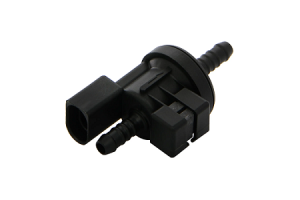
Puhdistusventtiilin opas: Toiminta, oireet, testaus ja korvaava moottorin optimaalinen suorituskyky
Puhdistusventtiili on keskeinen osa auton järjestelmää, joka auttaa pitämään ilman puhtaana hallitsemalla polttoainehöyryjä ennen kuin ne voivat paeta ilmakehään.Tämä ei vain auta ympäristöä vähent...01.01.1970 62985
-

Huippututkinnon saavuttaminen suurimmalla tehonsiirtolauseella
Suurin virransiirtolause selittää, kuinka energia lähteestä, kuten akku tai generaattori, virtaa kytkettyyn kuormaan.Se näyttää tarkan tilan, jossa kuorma vastaanottaa eniten virtaa.Tämä artikkeli ...01.01.1970 54081
-

A23 -akun tekniset tiedot ja yhteensopivuus
A23-akku on pieni, sylinterimainen akku, jolla on korkea jännite.Kutsutaan myös 23a, 23ae tai MN21, se toimii 12 voltilla ja paljon korkeampi kuin AA- tai AAA -akut.Sen erityinen muotoilu ...01.01.1970 52109
Kuuma osanumero
-

GRM0335C1H9R8DA01D
Murata Electronics
CAP CER 9.8PF 50V C0G/NP0 0201
QTLP630C7TR
onsemi
LED RED CLEAR 0805 SMD
LP2982IM5-5.0
Texas Instruments
IC REG LINEAR 5V 50MA SOT23-5
MAX9171EKA+T
Analog Devices Inc./Maxim Integrated
IC RECEIVER 0/1 SOT23-8
CLF10040T-331M
TDK Corporation
FIXED IND 330UH 530MA 1.032 OHM
1206YD225MAT4A
KYOCERA AVX
CAP CER 2.2UF 16V X5R 1206
RXH125N03TB1
Rohm Semiconductor
MOSFET N-CH 30V 12.5A 8SOP
MC908QT2AMDWE
NXP USA Inc.
IC MCU 8BIT 1.5KB FLASH 8SO
EVK105CH1R3BW-F
Taiyo Yuden
CAP CER 1.3PF 16V C0H 0402
RT9172-25GG
Richtek USA Inc.
IC REG LINEAR 2.5V 3A SOT223
SIT8920BM-12-33E-25.000000
SiTime
MEMS OSC XO 25.0000MHZ LVCMOS
LT3506EFE#PBF
Analog Devices Inc.
IC REG BUCK ADJ 1.6A DL 16TSSOP
MKI50-12E7
IXYS
IGBT MODULE 1200V 90A 350W E2
74VHC14N
onsemi
IC INVERT SCHMITT 6CH 1-IN 14DIP
EP7312-IB
Cirrus Logic Inc.
IC MPU EP7 74MHZ 256BGA
TDA75610S-QLX
STMicroelectronics
IC AMP AB QUAD 45W 27FLEXIWATT
RT9011-KSGQWC
Richtek USA Inc.
IC REG LINEAR 2.6V/3.3V 6WDFN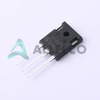
IGW50N65F5
Infineon Technologies
IGBT 650V 80A 305W PG-TO247-3 -

3269W-1-102LF
Bourns Inc.
TRIMMER 1K OHM 0.25W GW TOP ADJ
MOC3021S
Lite-On Inc.
OPTOISOLATOR 5KV TRIAC 6SMD
BTS441TGATMA1
Infineon Technologies
IC PWR SWITCH N-CHAN 1:1 TO263-5
12067A430JAT2A
KYOCERA AVX
CAP CER 43PF 500V NP0 1206
M24M01-RCS6TP/A
STMicroelectronics
IC EEPROM 1MBIT I2C 1MHZ 8WLCSP
RF4E110BNTR
Rohm Semiconductor
MOSFET N-CH 30V 11A HUML2020L8
TFS760HG
Power Integrations
IC OFFLIN CONV MULT TOP ESIP-16B
TPS3836L30DBVR
Texas Instruments
IC SUPERVISOR 1 CHANNEL SOT23-5
IPP80N06S3L-08
Infineon Technologies
MOSFET N-CH 55V 80A TO220-3
LT1637MPS8#PBF
Analog Devices Inc.
IC OPAMP GP 1 CIRCUIT 8SO
DA2S10100L
Panasonic Electronic Components
DIODE GP 80V 100MA SSMINI2-F5-B
STL75N3LLZH5
STMicroelectronics
MOSFET N-CH 30V 75A POWERFLAT
P0109AL 5AA4
STMicroelectronics
SCR 100V 250MA SOT23-3L
ISL6609ACRZ-T
Renesas Electronics America Inc
IC GATE DRVR HALF-BRIDGE 8QFN
REF192GSZ-REEL7
Analog Devices Inc.
IC VREF SERIES 0.4% 8SOIC
P6KE51A
Taiwan Semiconductor Corporation
TVS DIODE 43.6VWM 70.1VC DO15
CL05C390JB5NNNC
Samsung Electro-Mechanics
CAP CER 39PF 50V C0G/NP0 0402
AD8692WARMZ-REEL
Analog Devices Inc.
IC OPAMP GP 2 CIRCUIT 8MSOP -

TDA4863-2
Infineon Technologies
IC PFC CTRLR DCM 8DIP
7445630
Würth Elektronik
FIXED IND 1MH 400MA 3.9 OHM SMD
AP1117D15L-13
Diodes Incorporated
IC REG LINEAR 1.5V 1A TO252-3
MM74HC04N
onsemi
IC INVERTER 6CH 1-INP 14DIP
LTC4257IS8-1#TRPBF
Analog Devices Inc.
IC POE CNTRL 1 CHANNEL 8SOIC
EPM7064AEFC100-10
Intel
IC CPLD 64MC 10NS 100FBGA
SI3900DV-T1-GE3
Vishay Siliconix
MOSFET 2N-CH 20V 2A 6-TSOP
LT1168AIS8#TRPBF
Analog Devices Inc.
IC INST AMP 1 CIRCUIT 8SO
L4981BD013TR
STMicroelectronics
IC PFC CTR AVER CURR 100KHZ 20SO
HMK316B7473KL-T
Taiyo Yuden
CAP CER 0.047UF 100V X7R 1206
XR22801IL32-F
MaxLinear, Inc.
IC CONTROLLER ETHERNET 32QFN
TPSMB43CA
Littelfuse Inc.
TVS DIODE 36.8VWM 59.3VC DO214AA
BR24G64NUX-3TTR
Rohm Semiconductor
IC EEPROM 64KBIT VSON008X2030
08053A120KAT2A
KYOCERA AVX
CAP CER 12PF 25V NP0 0805
RC0402JR-07100RL
Yageo
RES SMD 100 OHM 5% 1/16W 0402
M1MA141WAT1G
onsemi
DIODE ARRAY GP 40V 100MA SC70-3
MAX2741ETI+T
Analog Devices Inc./Maxim Integrated
RF RECEIVER 1575.42MHZ 28TQFN
CD4093BCN
onsemi
IC GATE NAND 4CH 2IN 14DIP